将电脑和平板、折叠屏建立连接,屏幕能力扩展互补,借助平板的手写笔,配合电脑专业软件生态,打造超级办公体验。

不同荣耀电脑管家版本,界面名称不同。“多屏协同”更名为“屏幕共享”、“手机协同”更名为“手机投屏到电脑”、“平板协同”更名为“电脑投屏到平板、折叠屏 ”、“大屏协同”更名为“电脑投屏到大屏”。
该功能的支持情况,请以荣耀电脑管家的实际版本为准。
连接电脑和平板、折叠屏
电脑开启WLAN、蓝牙和荣耀电脑管家,平板、折叠屏开启WLAN和蓝牙。
在荣耀电脑管家中选择,查找可连接设备。
在设备列表点击对应的平板、折叠屏设备名称,根据界面提示完成投屏。
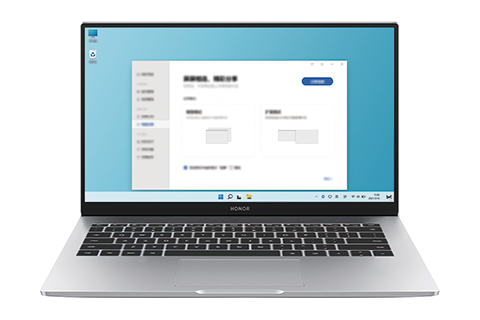
连接成功后,您可以从在桌面右下角任务栏打开  进入电脑投屏到平板、折叠屏切换镜像模式、扩展模式和共享模式,在声音输出设备切换音频通道。
仅部分荣耀平板和折叠屏支持此功能,请以实际情况为准。锁屏和熄屏时,无法搜索到设备。镜像模式
投屏连接后,在荣耀电脑管家点击,选择镜像模式。
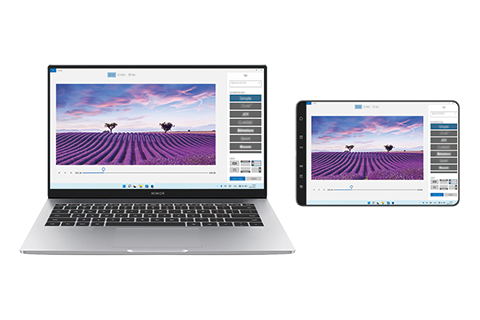
镜像模式下,电脑内容在平板或折叠屏上,显示为与电脑桌面相似的布局。
扩展模式
投屏连接后,在荣耀电脑管家点击,选择扩展模式。
电脑内容在平板或折叠屏上,可显示为在电脑桌面左边或右边扩展屏布局。点击,选择电脑与平板或折叠屏间的位置关系。
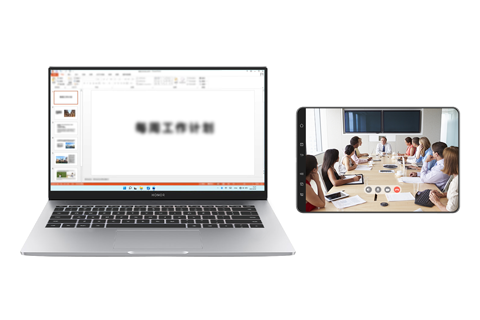
扩展模式下,使用电脑鼠标同时操作两个屏幕,平板或折叠屏作为第二个屏幕使用。在主屏幕打开需要分享的应用,使用鼠标拖拽应用即可显示在平板或折叠屏上,除此应用之外,其他内容均在主屏幕上显示。
例如:您可以在平板或折叠屏上视频会议,在电脑上编辑PPT。
共享模式
请将荣耀平板和折叠屏升级至Magic UI6.0及以上 ,此功能因产品而异,请以实际情况为准。
投屏连接后,在荣耀电脑管家点击,选择共享模式。
可根据您的使用习惯,点击,选择电脑与平板/折叠屏的位置关系。
共享模式下,电脑键盘和鼠标可以同时操作电脑和平板/折叠屏,并在两个设备间相互拖拽图片、视频、文档等。
例如:您可以使用电脑键盘编辑折叠屏/平板上的文档。
退出投屏
完成投屏后,通过以下方式断开连接:
,退出投屏。
平板屏幕顶部状态栏下滑出通知面板,点击断开,退出投屏。