无需数据线,即可实现电脑和荣耀手机文件极速互传。
分享电脑文件到手机

手机仅支持Magic UI 6.0系统,电脑的荣耀电脑管家需为15.1.1.19及以上版本。此功能因产品而异,请以实际情况为准。
自16.0.0.24版本起,荣耀电脑管家将启用新图标、新界面,欢迎您继续使用。
您可以通过以下2种方式开启荣耀分享。
鼠标右键分享入口
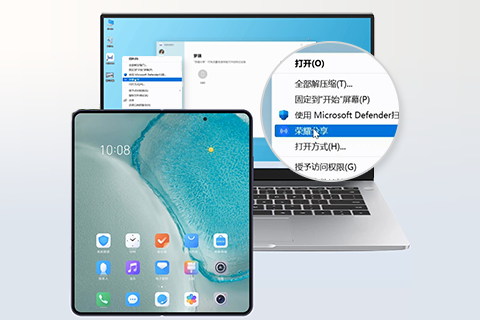
手机开启荣耀分享,并保持亮屏。
在电脑上选择需要发送的文件,鼠标右键点击,可根据界面提示确保WLAN、蓝牙已开启,电脑将搜索已开启荣耀分享功能的设备,选择需要接受文件的设备。
据界面提示,在接收设备端接收。
电脑管家主窗口
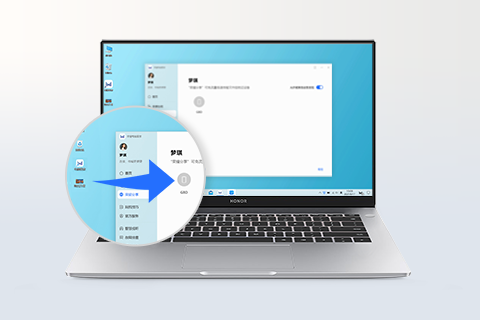
点击,根据界面提示打开WLAN、蓝牙。
也可以在桌面右下角任务栏点击
 > 荣耀分享。
将需要分享的手机开启荣耀分享,并保持亮屏。
将需要分享的文件用鼠标拖拽至想要发送的设备图标上,松开鼠标按键即可发送文件。
根据界面提示,在接收设备端接受。
手机文件分享至电脑
您也可以将手机上的文件分享至电脑。
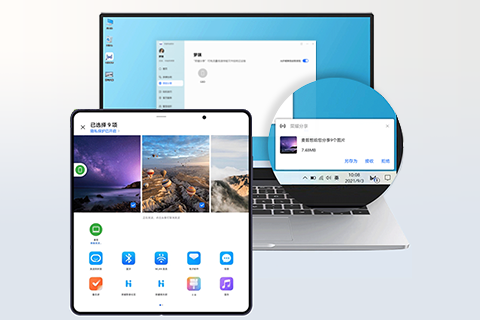
点击,根据界面提示打开WLAN、蓝牙,并确保允许被其他设备发现处于开启状态。
在手机状态栏向下滑出通知面板(可继续下滑),开启荣耀分享。
在手机上,长按选中待分享单个文件或相册,点击
 ,然后点击荣耀分享,发现接收设备后,点击接收设备名称发送文件。
在接收设备上点击接收,开始接收文件。
接收成功后,通过以下方式查看。
桌面右下角荣耀分享接收任务弹框内点击查看文件,查看已接收文件。
,查看已接收文件。